

Người dùng Samsung kiểm tra cài đặt và tắt ngay 5 tính năng này càng sớm càng tốt
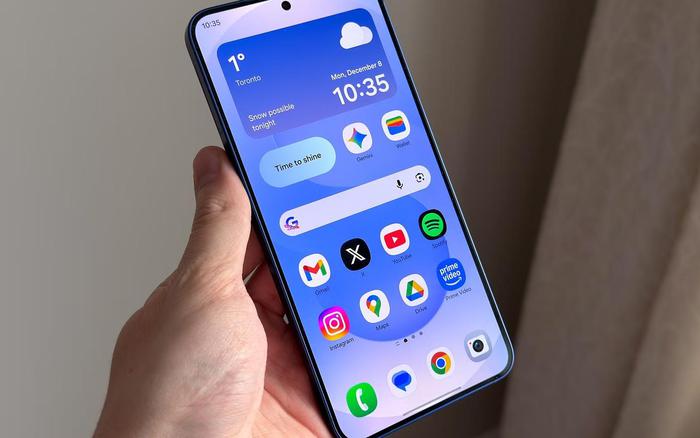
Có rất nhiều tính năng được bật mặc định, dù bạn có yêu cầu hay không, nhưng chúng âm thầm gây hại cho điện thoại.
Dòng điện thoại thông minh Samsung Galaxy hiện tại tập trung nhiều hơn vào phần mềm chứ không phải phần cứng. Có rất nhiều tính năng được bật mặc định, dù bạn có yêu cầu hay không, nhưng chúng âm thầm làm hao pin, chậm giao diện, hoặc thậm chí chuyển dữ liệu của bạn cho Samsung. Có rất nhiều cài đặt bạn có thể tắt trên điện thoại Android, nhưng chúng lại nằm sâu trong menu Cài đặt. Logic tương tự cũng áp dụng cho One UI, nó chồng chất các cài đặt mặc định của riêng mình lên trên tất cả những cài đặt đó. Có một số cài đặt trên thiết bị Samsung của bạn mà bạn nên tắt đi để điện thoại Android của bạn hoạt động trơn tru. RAM Plus Tính năng RAM Plus của Samsung cho phép bạn chuyển đổi một phần bộ nhớ trong thành RAM ảo. Theo Samsung, người dùng chỉ cần bật nó lên bằng một thao tác đơn giản, bạn sẽ có thể mở nhiều ứng dụng cùng lúc trong nền. Tính năng này đã có từ năm 2021, nhưng không phổ biến. Thay vì tạo thêm dung lượng lưu trữ, nó dựa vào một thứ gọi là zRAM để nén dữ liệu, giúp nhiều dữ liệu hơn có thể chứa trong bộ nhớ. Quá trình nén và giải nén này tiêu tốn chu kỳ CPU mỗi khi diễn ra. Trên một chiếc điện thoại đã có RAM vật lý từ 12GB trở lên, tính năng này hiếm khi mang lại lợi ích cho người dùng. Nếu điện thoại của bạn vẫn chạy mượt mà các ứng dụng mà không gặp vấn đề gì, thì RAM Plus không giải quyết được vấn đề gì cả. Tất nhiên, nếu bạn có điện thoại giá rẻ hoặc điện thoại có RAM dưới 8GB, bạn có thể bật tính năng này và kết hợp với một số thủ thuật để giúp điện thoại chạy nhanh hơn. Nếu không, bạn có thể vào Cài đặt > Pin và bảo trì thiết bị > Bộ nhớ > RAM Plus, và tắt nó đi. Dịch vụ tùy chỉnh (Customization Service) Khi thiết lập điện thoại Samsung mới, bạn có thể nhấn nút “Tiếp theo” ngay lập tức. Điều đó không sai vì bạn muốn nhanh chóng đến màn hình chính và trải nghiệm điện thoại mới của mình. Tuy nhiên, trong quá trình thiết lập đó, bạn có thể được hỏi liệu bạn có muốn bật Dịch vụ Tùy chỉnh hay không, phần lớn sẽ nhấn Cho phép mà không đọc kỹ các điều khoản. Mặc dù nút bật/tắt hứa hẹn những gợi ý thông minh hơn và trải nghiệm cá nhân hóa hơn nhưng trên thực tế, dữ liệu của bạn đang được sử dụng và gửi đến Samsung. Theo Samsung, Dịch vụ Cá nhân hóa thu thập và phân tích các thông tin như thông tin thiết bị (ngôn ngữ, cài đặt khóa, kết nối với các thiết bị khác, ứng dụng của bên thứ ba, nhạc đã phát, các trang web bạn truy cập), thông tin về nhạc và ảnh của bạn, danh bạ và dữ liệu liên lạc, thông tin lịch, lịch sử duyệt web, vị trí và tài khoản người dùng. Bạn cũng nên tắt Dịch vụ Tùy chỉnh trên điện thoại Samsung của mình. Người dùng có thể thực hiện điều đó bằng cách vào Cài đặt > Tài khoản Samsung > Bảo mật và quyền riêng tư > và tắt Dịch vụ Tùy chỉnh. Bạn có thể tự cá nhân hóa điện thoại theo ý muốn, nhưng bạn không nên giao những dữ liệu quan trọng như vậy cho bất kỳ ai. Tối ưu hóa cảnh (Scene Optimizer) Camera Samsung chụp ảnh khá tốt. Ảnh chụp ra sắc nét và sống động, nhưng bị vỡ hạt khi phóng to và khá nhiễu khi chụp trong điều kiện thiếu sáng, đặc biệt khi bạn bật tùy chọn "Tối ưu hóa cảnh" (Scene Optimizer). Đó là lý do duy nhất khiến ảnh chụp từ điện thoại Samsung của bạn trông không tự nhiên như bạn thấy trong khung ngắm. Khi bật tính năng này, ngay khi chụp ảnh, hình ảnh thoạt nhìn có vẻ rực rỡ, nhưng nó lại tạo ra tông màu cam không tự nhiên và có thể làm mất chi tiết vùng sáng trên bầu trời. Điều tệ nhất là không có cách nào để hoàn tác hoặc chỉnh sửa hình ảnh này, vì nó được lưu dưới dạng tệp gốc. Điều này rất quan trọng đối với những người chỉnh sửa ảnh sau đó. Việc tắt tính năng này cũng đi kèm với một chút đánh đổi. Vì Scene Optimizer cũng hỗ trợ quét tài liệu, bạn có thể gặp khó khăn khi chụp tài liệu và hình ảnh, đặc biệt là trong điều kiện thiếu sáng. Nếu bạn muốn hình ảnh trông chân thực hơn, bạn có thể kết hợp nó với một số cài đặt máy ảnh tốt nhất để tận dụng tối đa khả năng của điện thoại Samsung Galaxy của mình. Nhấc để bật màn hình (Lift to Wake) Trên những chiếc điện thoại thông minh đời cũ, tính năng Nhấc để bật màn hình có vẻ rất hiện đại. Bạn lấy điện thoại khỏi bàn hoặc lấy ra khỏi túi, và màn hình sẽ tự động sáng lên mà không cần nhấn bất kỳ nút nào. Trên thực tế, nó có thể kích hoạt vào những thời điểm không thích hợp. Tính năng này có thể gây ra những thao tác chạm nhầm hoặc cuộc gọi khẩn cấp không mong muốn đến người mà bạn ưu tiên gọi đến. Bất cứ ai đã lấy điện thoại ra khỏi túi đều có thể đang mở khóa điện thoại của họ, vì vậy tính năng "Nhấc để bật màn hình" có phần thừa thãi. Thêm vào đó, tính năng này hoạt động không ổn định và đôi khi không hoạt động ngay cả khi bạn muốn nó hoạt động. Vì mở khóa bằng khuôn mặt và nút nguồn đã có chức năng tương tự, và ngay cả sinh trắc học cũng đã trở nên siêu nhanh, tính năng "Nhấc để bật màn hình" dường như chỉ là một tính năng mới lạ hơn là một thứ hữu ích. Tấm viền (Edge Panels) Đã qua rồi cái thời mà Edge Panels thực sự hữu ích. Đó là một tính năng mà tôi luôn bật khi Samsung vẫn còn sản xuất điện thoại có màn hình cong. Edge Panels tạo cảm giác như một phần tự nhiên của màn hình, vì bạn chỉ cần vuốt ngón tay trên màn hình cong để truy cập các phím tắt. Bạn có thể vuốt từ hai bên để truy cập ứng dụng, danh bạ hoặc công cụ từ bất cứ đâu. Giờ đây, màn hình điện thoại Samsung đã chuyển sang dạng phẳng, tính năng này không còn phù hợp với các điện thoại hiện tại nữa. Các bảng điều khiển cạnh gây cản trở khi chơi game, và chúng tự động hiện lên khi cuộn trang, che khuất nội dung bạn đang cố đọc. Samsung dường như thậm chí đang cắt giảm đầu tư vào tính năng này. Công ty thậm chí không cho phép người dùng tải xuống Edge Panels từ Galaxy Store trên các thiết bị chạy One UI 7 trở lên. Nếu bạn cũng thuộc nhóm người không bao giờ động đến nó, hoặc thậm chí không biết nó tồn tại cho đến tận câu này, thì việc tắt nó đi khá dễ dàng. Hãy vào Cài đặt > Hiển thị > Bảng điều khiển cạnh và gạt công tắc sang vị trí tắt. Lúc này bạn sẽ không còn thấy một tab màu bạc ở cạnh màn hình nữa.
This is a summary. Read the full article at the original source.
Read full article at soha